
Varios locales
Si tu negocio tiene más de un local —por ejemplo, una cadena de barberías—, se manejan todos desde la misma cuenta: un solo acceso, una sola lista de clientes, un solo catálogo y una sola suscripción. Cada local tiene su propio link de reservas, su equipo, sus sillones y sus cierres.
Si tenés un solo local
No tenés que hacer nada. Tu negocio ya tiene su local Principal, y mientras sea el único no vas a ver nada de esto en el resto del panel.
Agregar un local
Configuración › Locales.
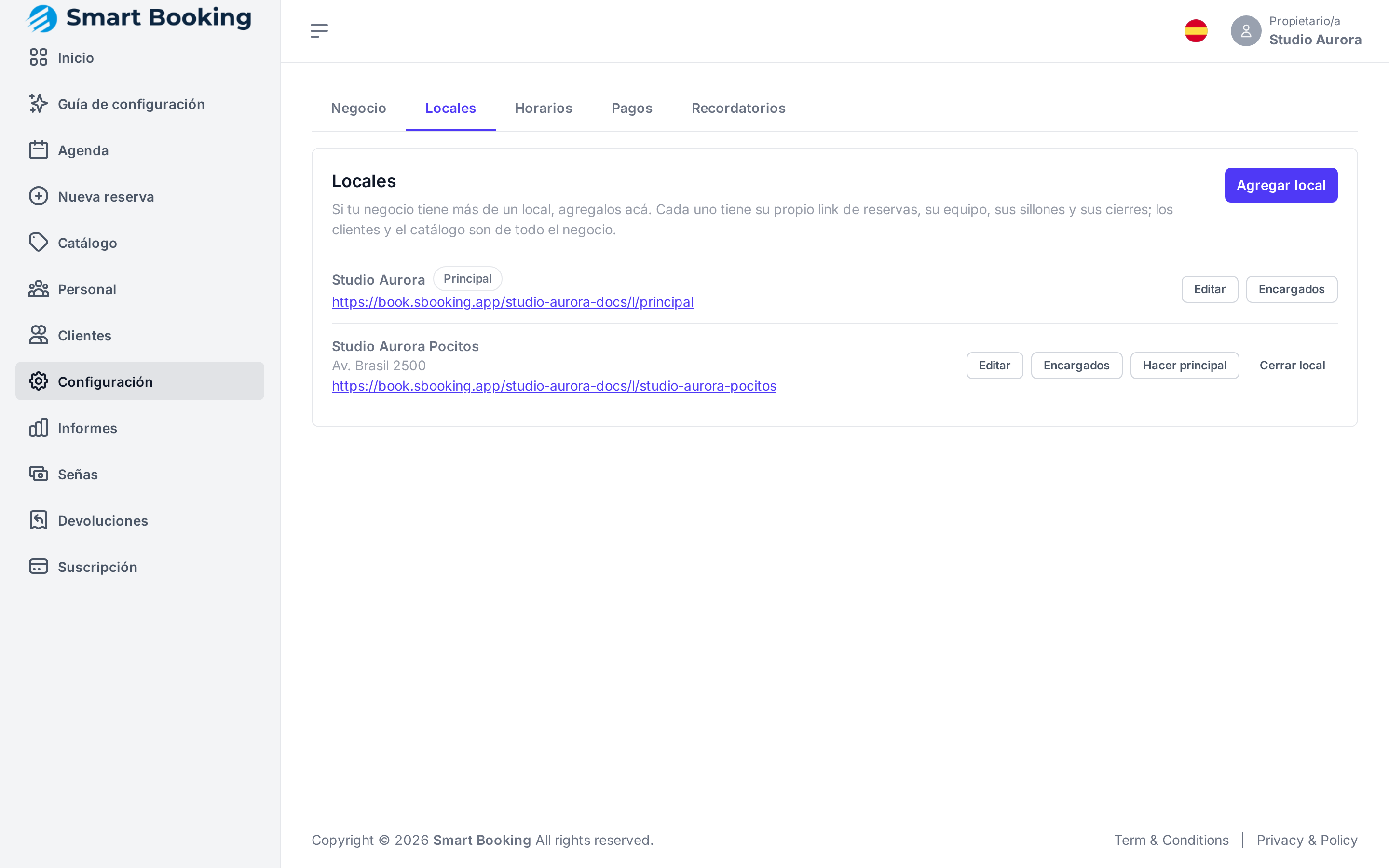
- Tocá Agregar local.
- Nombre: cómo lo conocen tus clientes, por ejemplo Pocitos.
- Link (opcional): si lo dejás vacío se arma con el nombre.
- Dirección y Teléfono: el cliente ve la dirección al reservar y en su confirmación.
- Zona horaria (opcional): solo si ese local está en otra zona horaria.
- Tocá Guardar.
Depende de tu plan
El plan gratuito y el Pro incluyen un local. Para abrir más, pasá a un plan que los incluya en Suscripción.
Quién trabaja en cada local
Personal › Editar horario.
- Local principal: donde trabaja normalmente esa persona.
- Debajo de cada franja horaria hay un selector Local: si un día (o una parte del día) trabaja en otro local, elegilo ahí. Por ejemplo, lunes de 10 a 13 en Centro y de 14 a 18 en Pocitos.
Una persona nunca puede estar en dos locales a la vez: las franjas de un mismo día no se pueden superponer, aunque sean de locales distintos.
Al agregar a alguien nuevo en Personal, elegí su Local.
Un precio distinto en cada local
En Catálogo, al editar un servicio aparece Precio por local: poné el precio de ese local, o dejalo vacío para cobrar el precio general. El cliente ve el precio del local que eligió, y la seña se calcula sobre ese precio.
Si una persona tiene su propio precio para ese servicio (en Personal), ese precio manda sobre el del local.
Sillones y cierres
- En Catálogo, cada recurso (sillón, camilla, sala) tiene su Local: solo se reserva ahí.
- En Horarios y cierres, al cargar un cierre para Todo el negocio, elegí Local: un local solo (una reforma) o Todos los locales (un feriado). Las licencias de una persona valen en todos los locales.
La agenda y las reservas
- En la Agenda, arriba a la derecha, elegí qué local ver, o Todos los locales. Esa elección queda guardada en ese equipo.
- En Nueva reserva, elegí el Local y solo vas a ver a quienes trabajan ahí.
- En Informes podés ver un local o todo el negocio.
El link de reservas
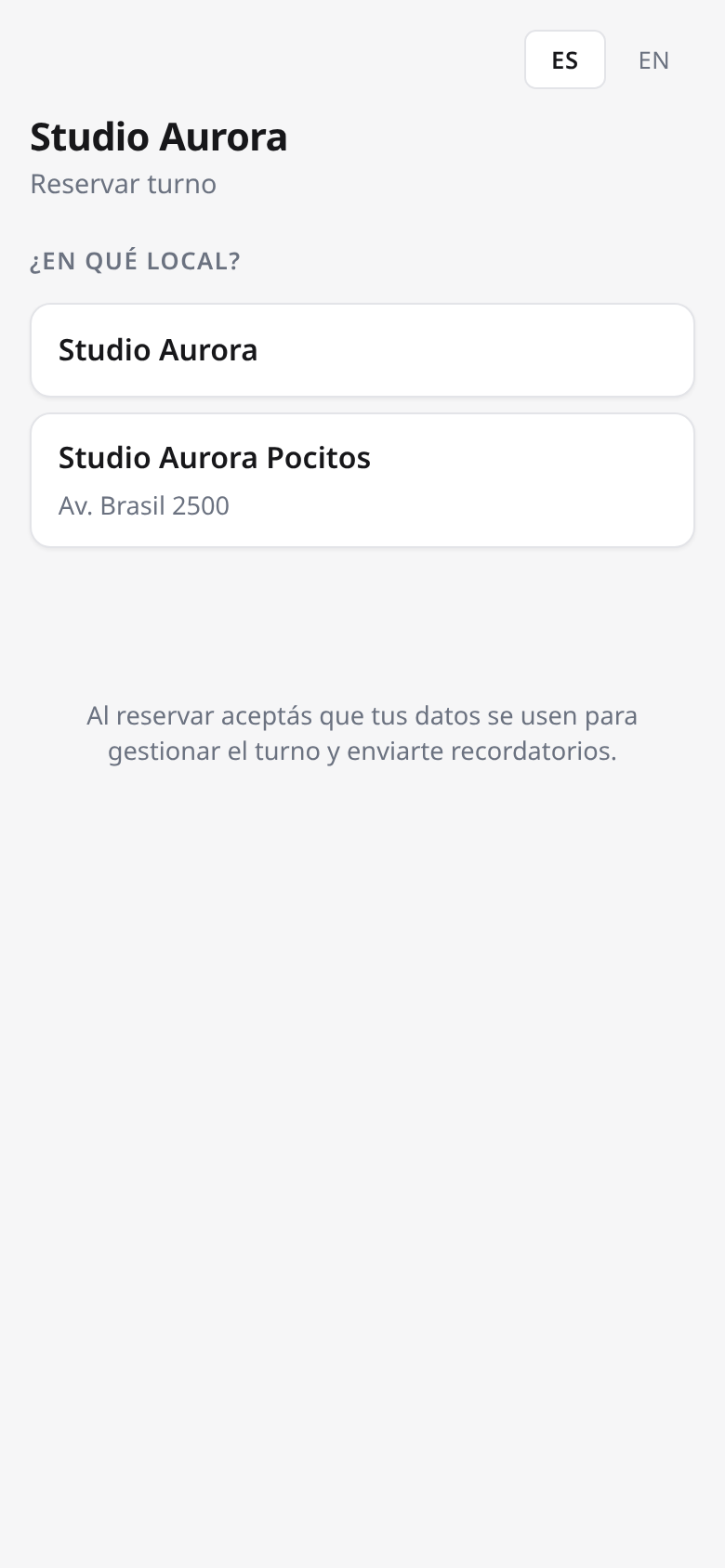
Tu link de siempre muestra primero ¿En qué local?. Cada local tiene además su propio link, que aparece debajo de su nombre en Configuración › Locales: compartí ese en el Instagram o el mostrador de cada local, y el cliente reserva directo ahí.
Encargados de cada local
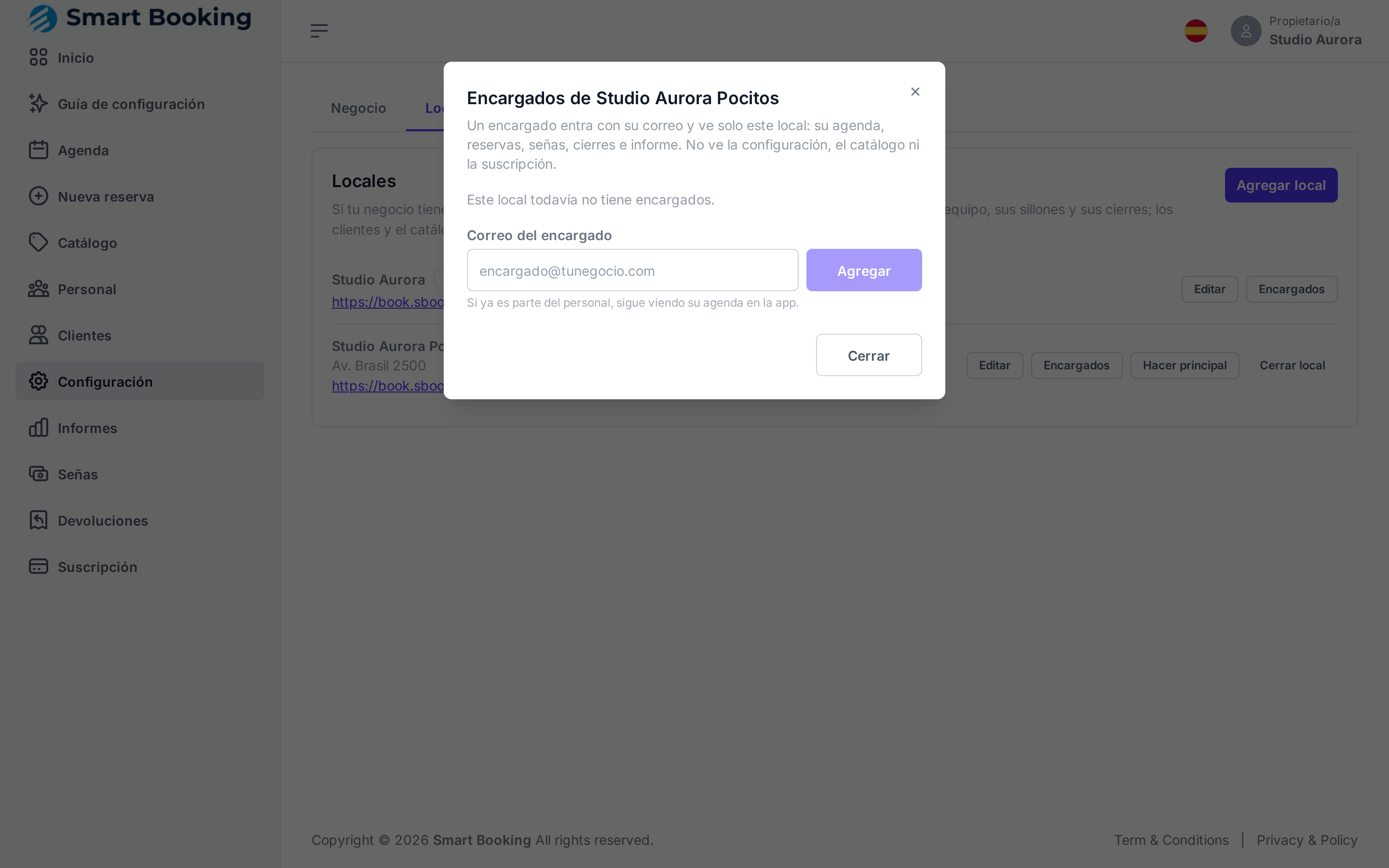
En Configuración › Locales, tocá Encargados en el local y escribí el correo de la persona. Entra con ese correo, como todos, y ve solo ese local: su agenda, las reservas, las señas por transferencia, los cierres y el informe. No ve la configuración, el catálogo, el personal ni la suscripción.
- Si esa persona ya es parte del personal, sigue viendo su agenda en la app.
- Al tocar Quitar, pierde el acceso en el momento. Si también atiende, queda como personal.
Hacer principal o cerrar un local
- Hacer principal: el local principal es donde caen las reservas hechas desde una versión vieja de la app que todavía no conoce los locales.
- Cerrar local: deja de ofrecerse para reservar. No se puede cerrar el principal (primero hacé principal a otro), ni uno que tenga turnos por delante (primero movelos o cancelalos). Reabrir lo vuelve a habilitar.