
Personal
Quiénes atienden, en qué horario y qué servicios hace cada uno. Esta pantalla es solo para el dueño o la dueña.
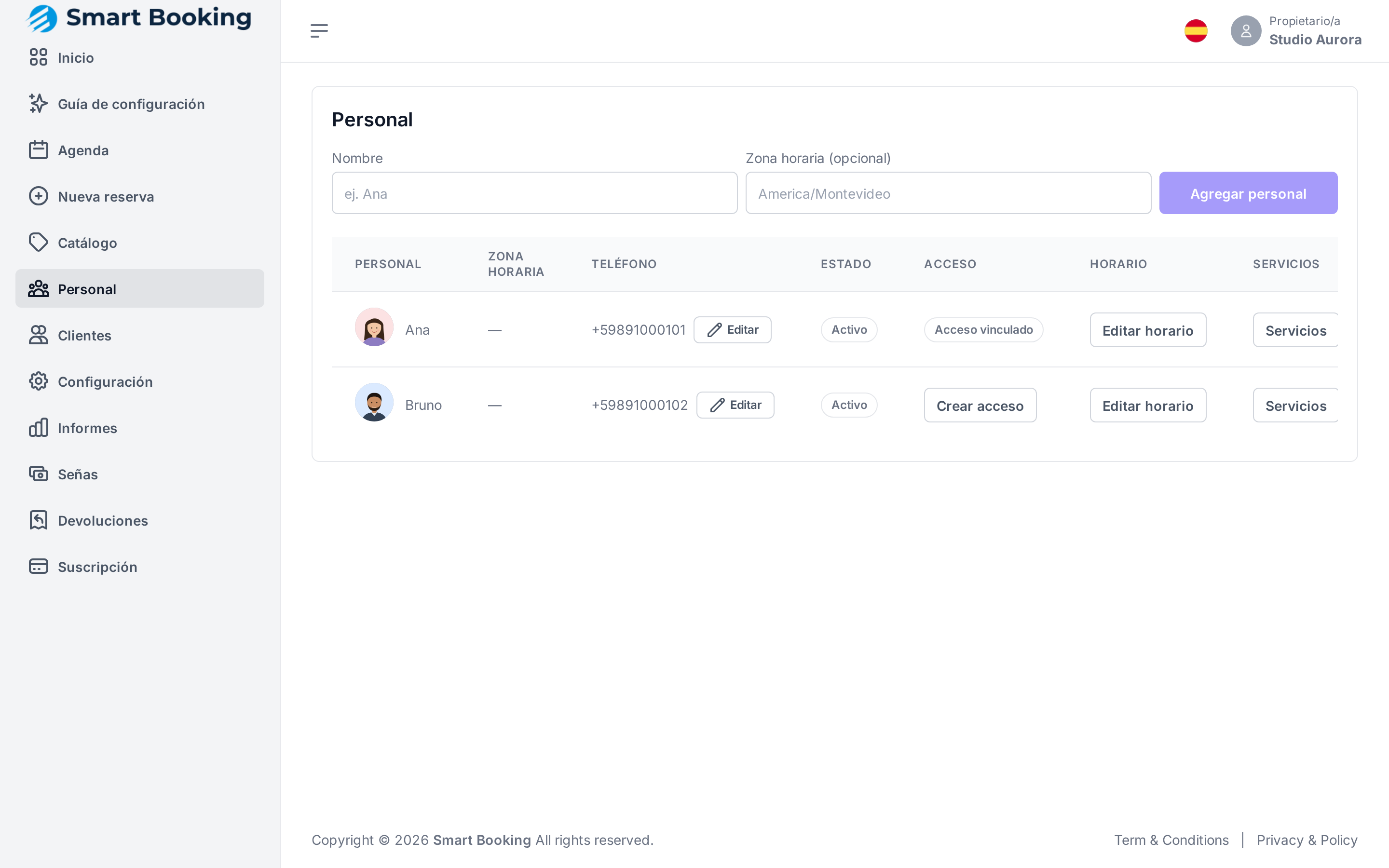
Agregar a alguien
Escribí el Nombre. La Zona horaria es opcional: dejala vacía si trabaja en el mismo lugar que el negocio. Tocá Agregar personal.
La persona nueva arranca con el horario comercial por defecto del negocio.
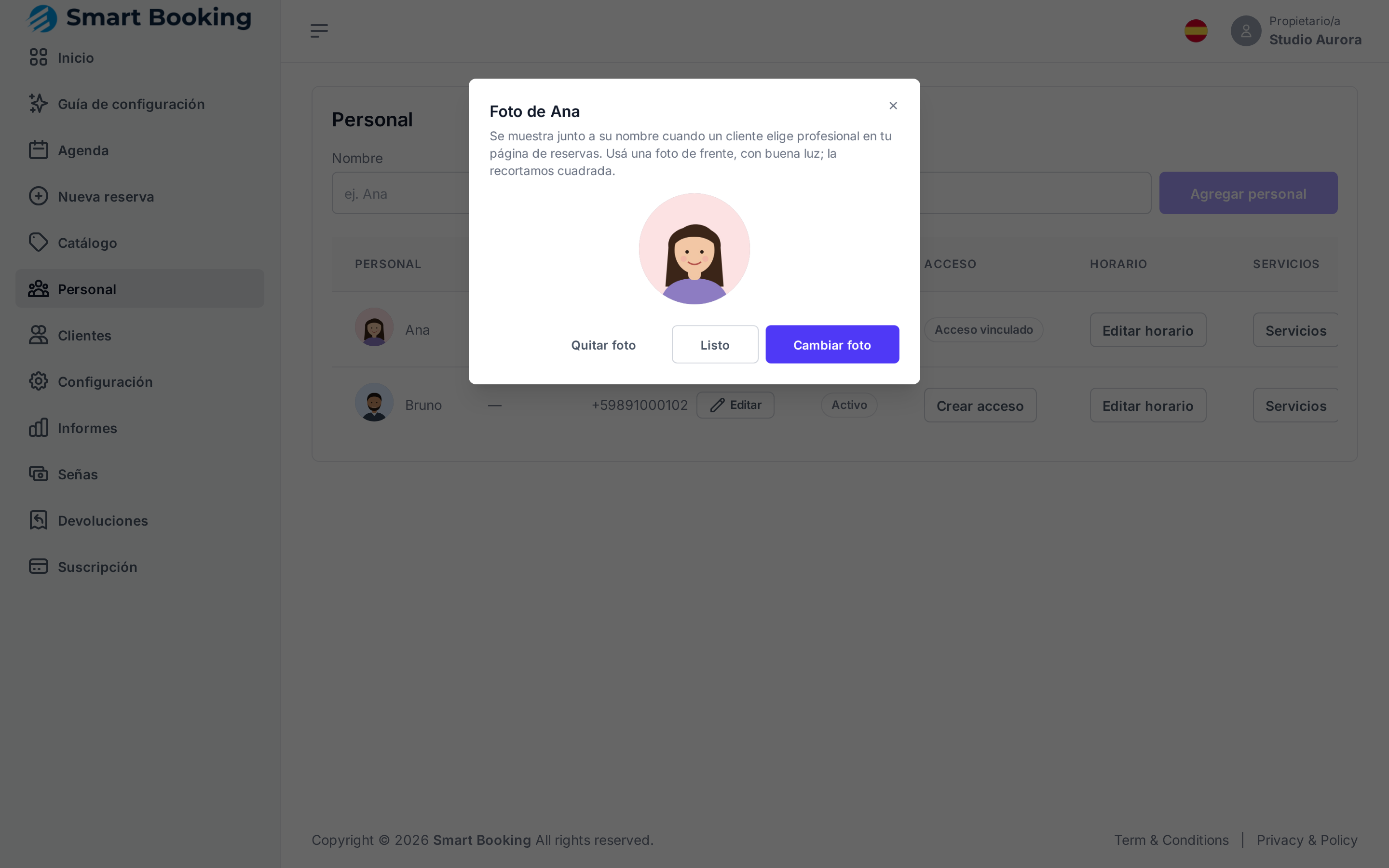
Foto
La foto de cada profesional aparece en tu página de reservas cuando el cliente elige con quién atenderse. Sin foto, se muestran sus iniciales.
Tocá el círculo con sus iniciales (o su foto) al lado del nombre, y después Subir foto (o Cambiar foto). Elegí una imagen JPG, PNG o WebP: la recortamos cuadrada y la achicamos sola, así que sirve una foto sacada con el celular. Para sacarla, Quitar foto.
Cada profesional también puede poner su propia foto desde la app del personal.
Horario de cada persona
Tocá Editar horario. Para cada día cargá una o más franjas (por ejemplo, 9:00 a 13:00 y 15:00 a 19:00, si corta al mediodía). Un día vacío es Día libre. Tocá Guardar horario.
Para vacaciones o un día puntual, no cambies el horario: cargá una licencia.
Servicios que hace cada persona
Tocá Servicios y marcá los que realiza. Para cada uno podés poner un precio o una duración distinta solo para esa persona. Si lo dejás vacío, se usa el valor del servicio.
Los clientes solo pueden reservar a una persona para un servicio que tenga marcado.
Teléfono y avisos
Cada profesional recibe dos avisos sobre su trabajo:
- Cada noche a las 20:00, su agenda del día siguiente.
- 10 minutos antes de cada turno, un aviso con la hora, el servicio y el cliente.
Llegan como notificación de la app del personal si la persona las activó (cómo). Si no, llegan por WhatsApp al teléfono que cargues acá.
Para cargarlo, tocá Agregar en la columna Teléfono (o Editar, al lado del número, para cambiarlo), escribilo como lo decís (094 334 934) y tocá Guardar. Se guarda en formato internacional. Dejalo vacío para quitarlo.
Si no tiene ni notificaciones ni teléfono, el aviso le llega por correo al correo de su acceso. Si tampoco tiene acceso, no le llega nada: debajo de su nombre dice No recibe avisos: agregale teléfono o acceso a la app., y en Inicio te lo recuerda hasta que lo resuelvas.
Si vos también atendés
Tu acceso de dueño no está unido a tu fila de Personal. Para recibir tu propia agenda, cargá tu teléfono en tu fila, o creale un acceso con otro correo.
Darle acceso a la app
Para que alguien vea su agenda en la App del personal:
- Tocá Crear acceso en su fila.
- Escribí un Correo que esa persona lea. No hay contraseña: cada vez que entra le mandamos un código a ese correo.
- Guardá. La columna Acceso pasa a decir Acceso vinculado.
Pasale el link staff.sbooking.app y las instrucciones para instalarla.
Si pierde acceso a su correo
Si la persona ya no puede leer ese correo, no va a poder entrar. Escribinos a [email protected] para cambiarlo.
Límites del plan
Cada plan permite una cantidad de personal. Si llegás al límite, el sistema no te deja agregar más hasta que cambies de plan (Suscripción).