
Tu link de reservas
Tus clientes reservan solos desde una página pública con tu logo: eligen servicio, profesional (o Cualquiera), día y horario, y dejan nombre y teléfono.
Dónde encontrarlo
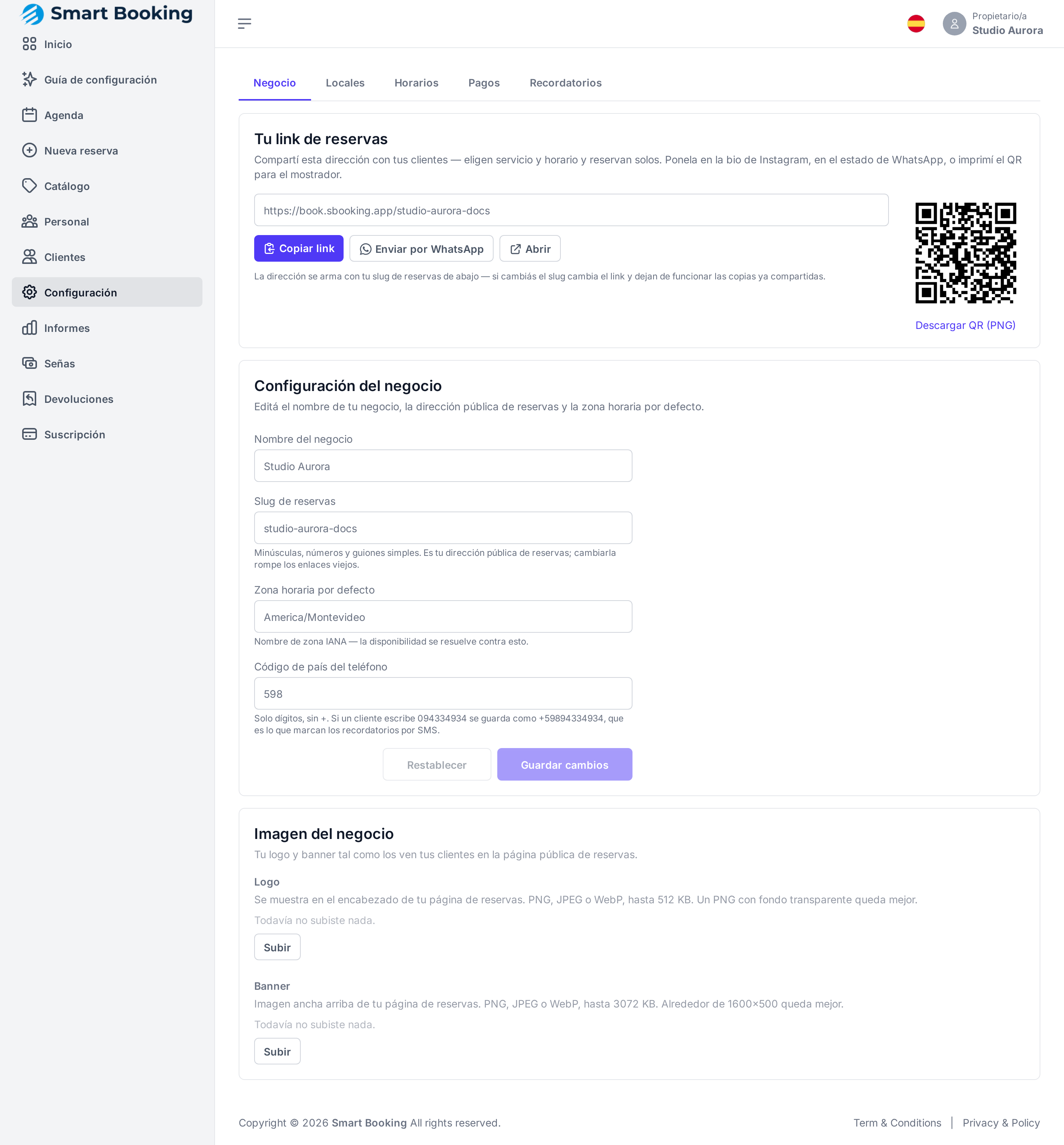
Configuración › Negocio › Tu link de reservas. Desde ahí podés:
- Copiar link, para pegarlo donde quieras.
- Enviar por WhatsApp, que abre WhatsApp con un mensaje ya escrito.
- Abrir, para ver la página como la ve un cliente.
- QR y más › Descargar QR (PNG), para imprimir y dejar en el mostrador.
Dónde ponerlo
En la bio de Instagram, en el estado y el perfil de WhatsApp Business, en Google Maps y en un QR impreso en el mostrador y en el espejo.
Cambiar el slug rompe el link
El final del link es tu Slug de reservas (Configuración › Negocio). Si lo cambiás, el link viejo deja de funcionar en todos lados donde lo hayas compartido.
Qué ve el cliente
- Servicio: la lista de servicios activos, con duración, precio y si piden seña.
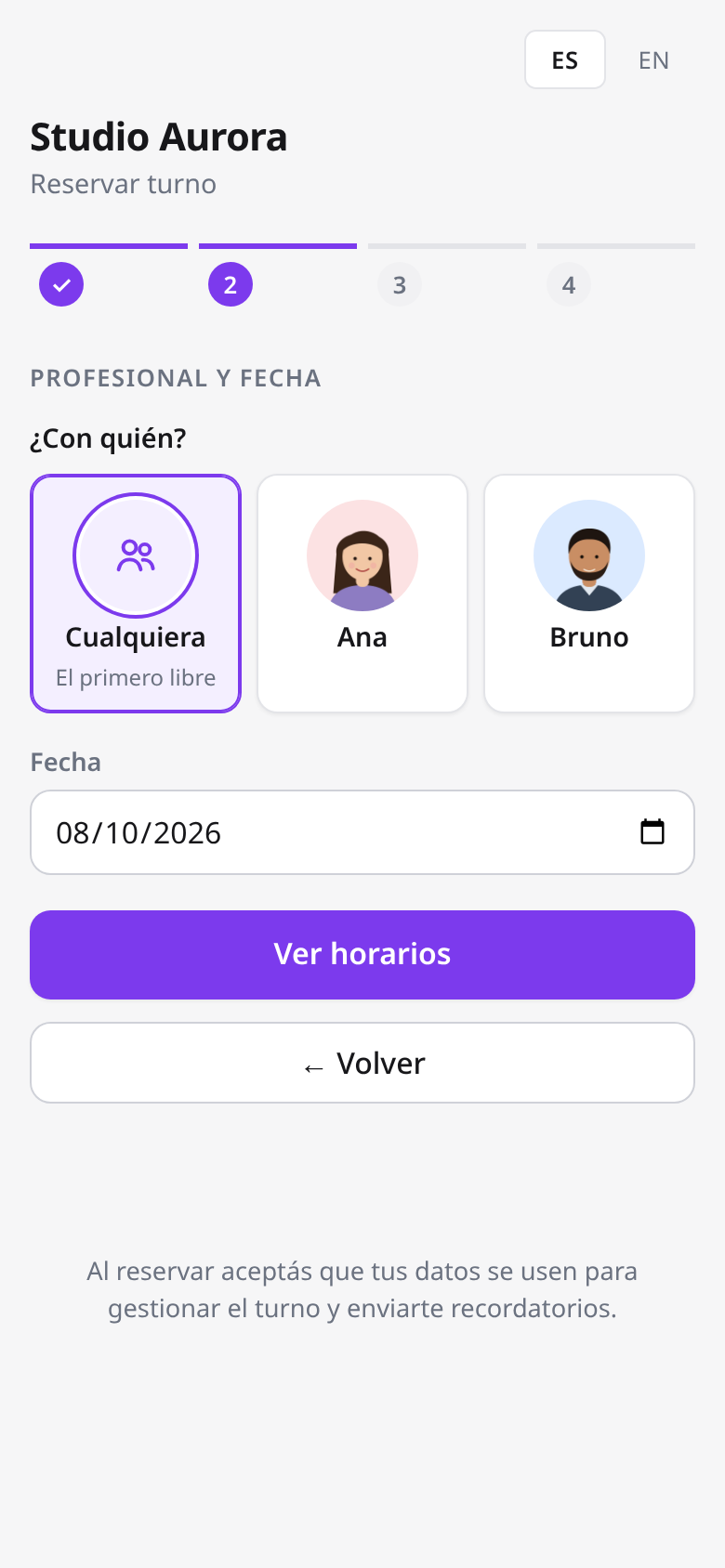
- Profesional y fecha: el cliente toca la foto de quien quiere que lo atienda, o Cualquiera (el primero libre), y elige el día. Si el servicio lo hace una sola persona, ya aparece elegida. Las fotos se cargan en Personal.
- Horario: solo aparecen horarios realmente libres. Ya se descuentan los turnos tomados, los cierres y licencias y el horario de cada persona.
- Datos: nombre, teléfono y email (opcional). Arriba se ve con quién queda el turno, con su foto — con Cualquiera, es la primera vez que el cliente lo sabe. Si el cliente ya reservó antes desde ese teléfono, se completan sus datos solos.
Si el servicio no pide seña, el turno queda confirmado en el momento. Si pide seña, queda en espera hasta que la pague (ver Señas y pagos).
Mensajes que recibe el cliente
- Al confirmarse: un comprobante con los datos del turno y un link para cancelar la reserva si no puede venir. Llega por WhatsApp; si WhatsApp no llega y dejó email, por email.
- 24 horas antes: un recordatorio.
- Si movés el turno: un aviso con el nuevo horario.
Más detalles en WhatsApp y recordatorios.