
WhatsApp y recordatorios
Qué mensajes recibe el cliente
| Cuándo | Mensaje | Por dónde |
|---|---|---|
| Al confirmarse el turno | Comprobante con los datos y un link para cancelar | WhatsApp. Si falla y dejó email, email |
| 24 horas antes | Recordatorio del turno | WhatsApp, y email si falla |
| Si reprogramás | Aviso con el nuevo horario, y un recordatorio nuevo 24 h antes | WhatsApp. Si falla y dejó email, email |
Los mensajes se mandan solos. No tenés que hacer nada.
Qué mensajes recibe el personal
| Cuándo | Mensaje |
|---|---|
| Cada noche a las 20:00 | La agenda del día siguiente: hora, servicio y cliente de cada turno |
| 10 minutos antes de cada turno | Hora, servicio y cliente |
Van por notificación de la app del personal a quien la haya activado, y si no por WhatsApp al teléfono cargado en Personal, desde el WhatsApp del negocio si lo vinculaste. Si un turno se cancela o se mueve, el aviso se cancela o se mueve con él, y si pasa a otro profesional, le llega al nuevo.
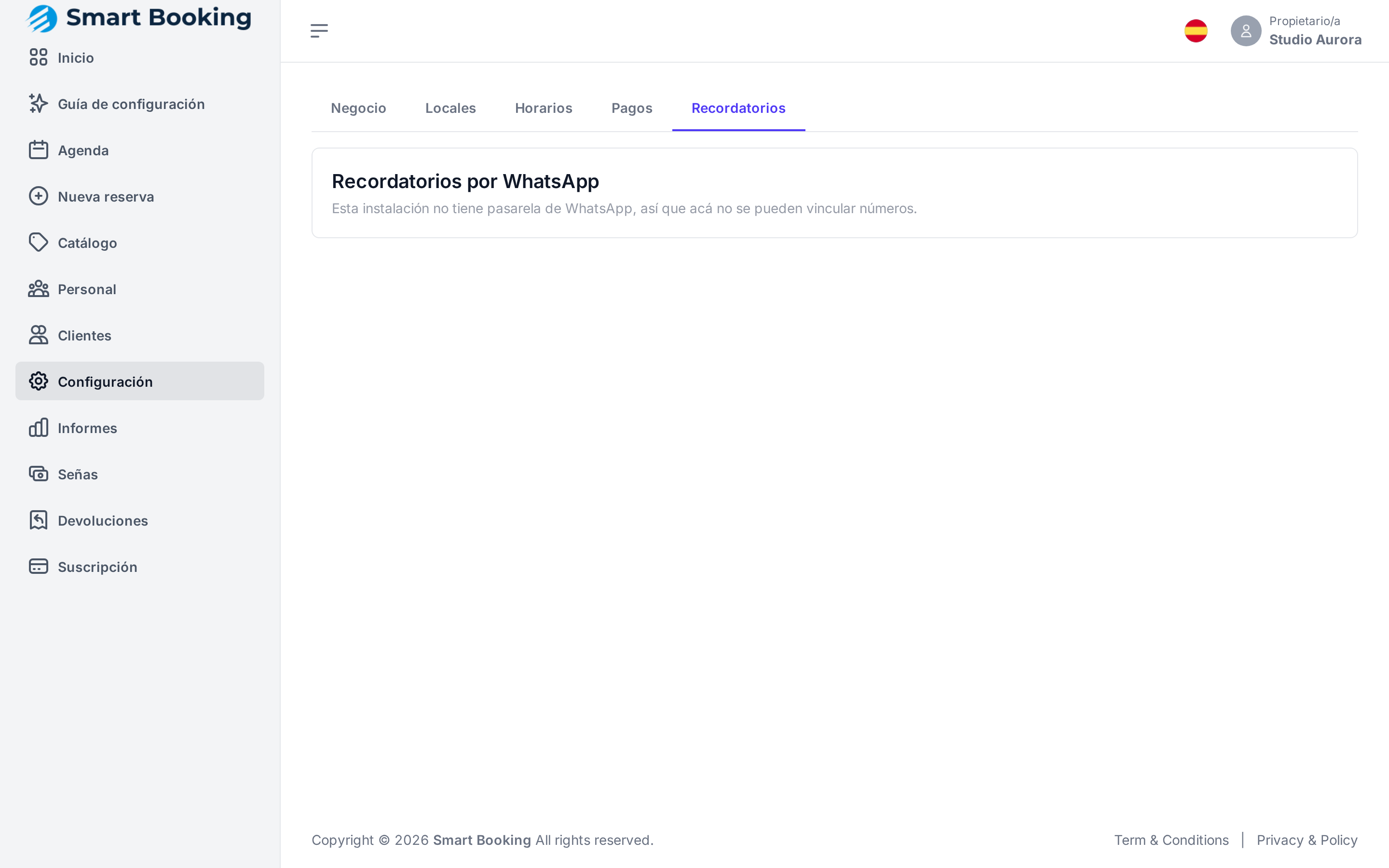
Vincular el WhatsApp del negocio
Si vinculás el WhatsApp del negocio, los mensajes les llegan a tus clientes desde tu número, y si responden, la respuesta te llega a vos.
Incluido desde el plan Pro
En el plan Gratis, los mensajes salen desde el número de Smart Booking y en lugar del botón ves Ver planes. Si bajás de plan con un número vinculado, queda vinculado pero sin usarse: vuelve a usarse apenas volvés a Pro, sin escanear nada. Ver Suscripción.
Configuración › Recordatorios › Vincular WhatsApp.
- Abrí WhatsApp en el teléfono del negocio.
- Entrá en Configuración › Dispositivos vinculados › Vincular un dispositivo.
- Apuntá el teléfono al código QR de la pantalla.
- Dejá la página abierta hasta que aparezca el número vinculado. El código se renueva solo si tarda.
Queda como Vinculado: Los recordatorios y confirmaciones se envían desde este número.
Sin escanear: vincular con un código
Si tenés el panel abierto en el mismo teléfono que querés vincular, no podés escanear tu propia pantalla. Usá un código:
- Tocá Vincular con código (o, si ya ves el QR, ¿Estás en el mismo teléfono? Usá un código).
- Escribí el número de WhatsApp del salón y tocá Pedir código.
- En ese teléfono, abrí WhatsApp. Puede aparecer una notificación para vincular un dispositivo; si no: Configuración › Dispositivos vinculados › Vincular un dispositivo › Vincular con el número de teléfono.
- Escribí el código de 8 caracteres que muestra el panel.
El código solo sirve en el teléfono de ese número y vence en unos minutos. Si no funciona, tocá Pedir otro código.
El QR es una llave
Quien escanee ese código —o escriba el código de vinculación— puede mandar mensajes como tu negocio. Solo el dueño o la dueña puede verlo. No le mandes una foto del QR a nadie.
Estados
- Vinculado: todo bien.
- Vinculado · sin conexión: el teléfono está apagado o sin internet. Mientras tanto, los mensajes salen por email. Prendelo y conectalo.
- No hay ningún número vinculado: los mensajes salen desde el número de la plataforma, si hay uno configurado, o por email.
Cambiar de teléfono o desvincular
- Vincular otro teléfono: repetís el proceso con otro número.
- Desvincular: los mensajes vuelven a salir desde el número de la plataforma o por email.
También podés cerrar la vinculación desde el propio WhatsApp, en Dispositivos vinculados. En ese caso el sistema se da cuenta solo en un par de minutos y los mensajes vuelven a salir desde el número de la plataforma o por email.
Para que lleguen los recordatorios
- Cada cliente tiene que tener un teléfono correcto. Revisalo en Clientes.
- El teléfono del negocio tiene que estar prendido y con internet de vez en cuando.
- WhatsApp Business o WhatsApp común, los dos funcionan.