
Clientes
Tu lista de clientes. No hace falta cargarlos a mano: cada cliente se crea solo la primera vez que reserva, desde el link o desde el mostrador.
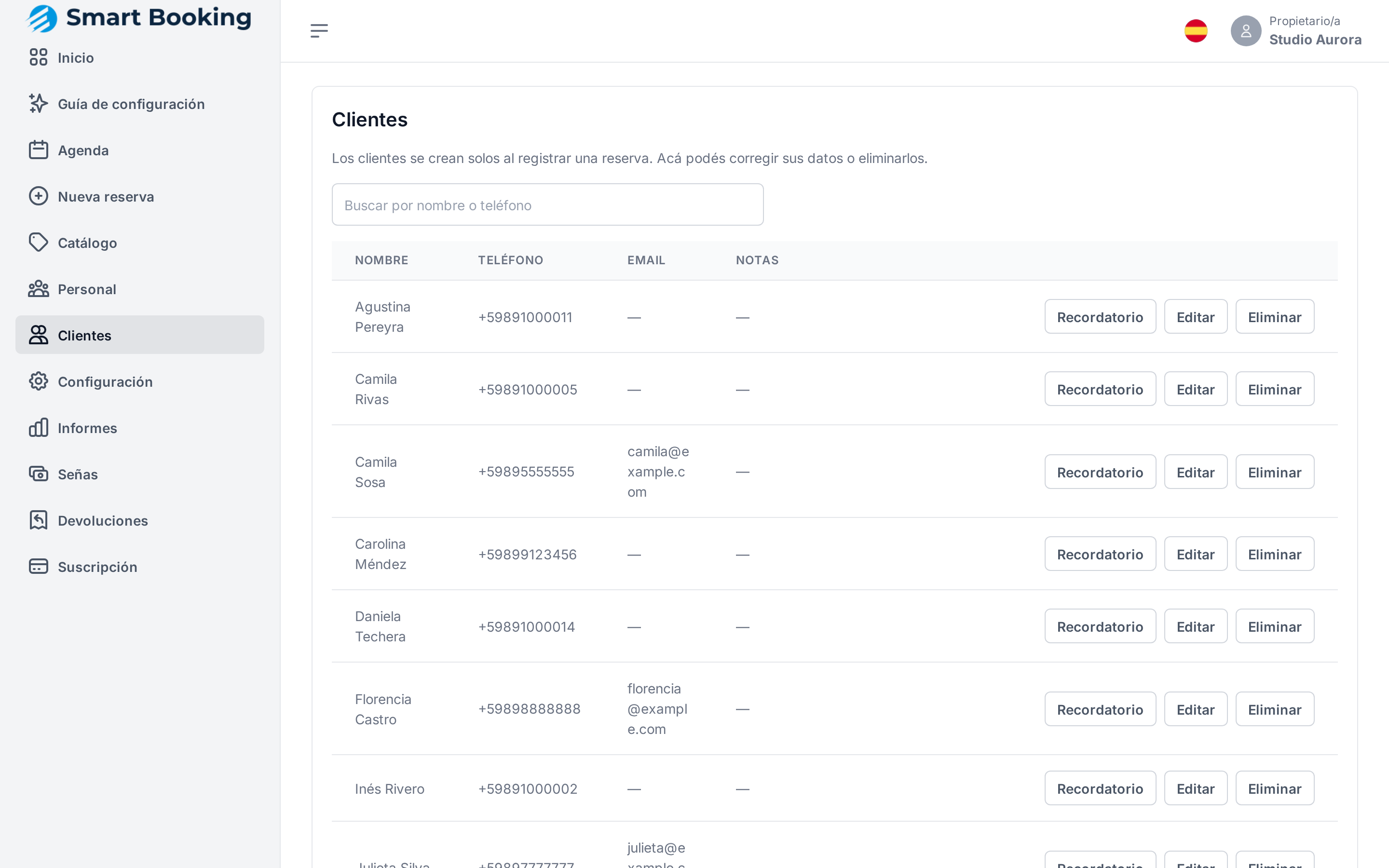
Buscar
Escribí parte del nombre o del teléfono en Buscar por nombre o teléfono.
Editar
Tocá Editar para corregir:
- Nombre, Teléfono y Email.
- Notas: alergias, preferencias, lo que el equipo deba saber.
El teléfono se guarda en formato internacional. Es la forma de reconocer a un cliente que vuelve: si reserva otra vez con el mismo número, el sistema sabe que es la misma persona. Por eso dos clientes no pueden compartir teléfono ni email. Si pasa, vas a ver Otro cliente ya usa ese teléfono o email.
Ficha
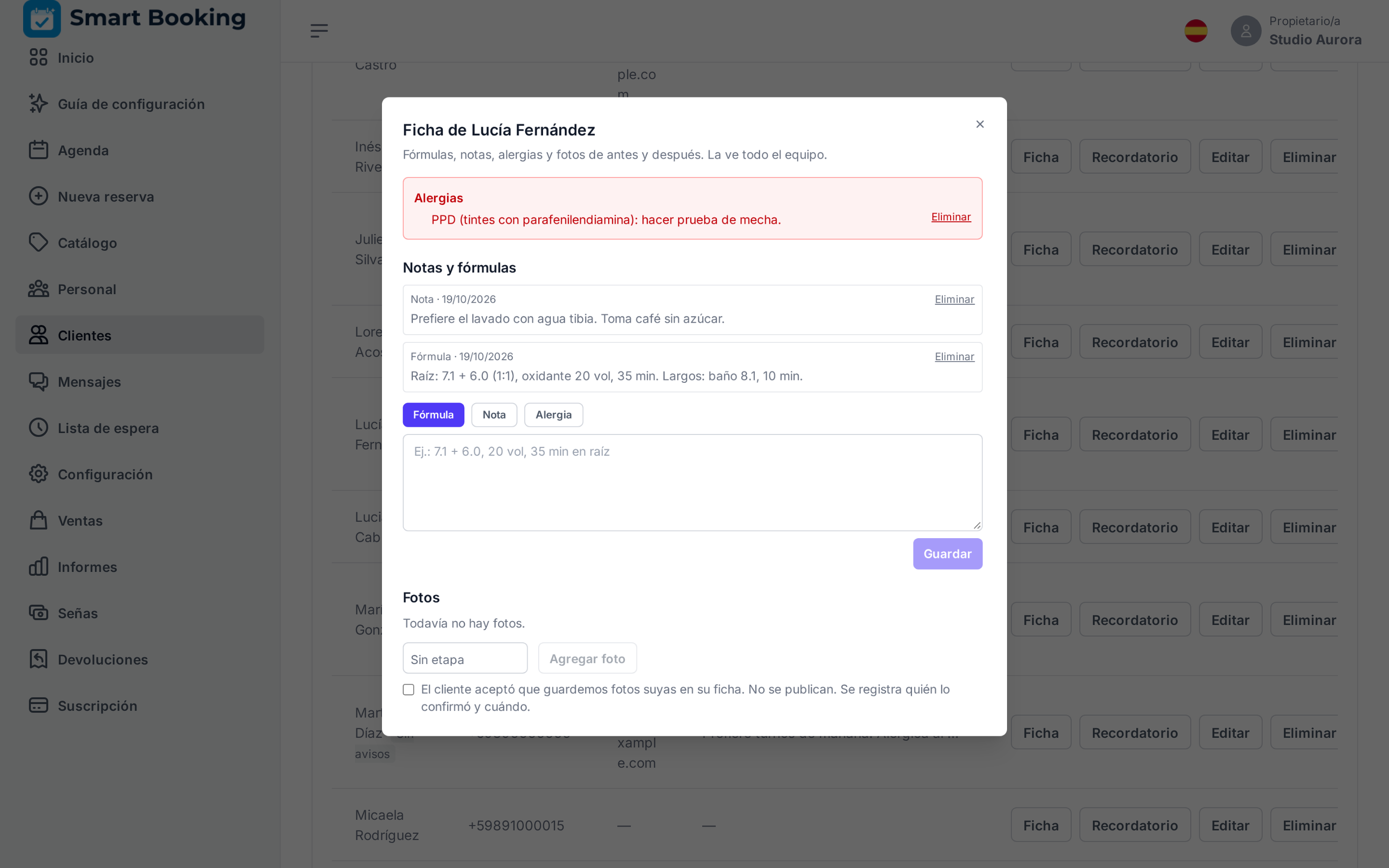
Tocá Ficha en la fila de un cliente (o en un turno de la Agenda) para ver y cargar:
- Fórmulas de color, con el oxidante y el tiempo.
- Notas para el equipo.
- Alergias: se muestran en rojo en cada turno de ese cliente, en la agenda y en la app del equipo, y el turno lleva un ⚠ en el calendario.
- Fotos de antes y después. Se guardan en un lugar privado, nunca se publican, y se ven con un enlace que dura 10 minutos.
La primera alergia y la primera foto de un cliente piden marcar que el cliente aceptó que se guarden: las alergias son datos de salud y las fotos muestran a la persona. Queda registrado quién lo marcó y cuándo.
Cualquiera del equipo puede agregar. Eliminar una nota o una foto puede quien la cargó, el dueño o el encargado. Si eliminás al cliente, se borra su ficha completa, fotos incluidas.
Si el negocio tiene el asistente de WhatsApp en modo automático, a un cliente con una alergia cargada no le reserva solo: le busca horarios y le pasa la conversación al equipo para que confirme. El asistente no sabe cuál es la alergia.
Avisos
Si un cliente responde BAJA a un WhatsApp del negocio, deja de recibir los avisos de turnos que se liberan y los de volvé a reservar. En la lista aparece con Sin avisos. Los recordatorios de sus propios turnos le siguen llegando. La respuesta BAJA llega sola solo si el negocio tiene su propio WhatsApp vinculado; si no, el mensaje le pide que te avise.
Si te lo pide en persona, tocá Editar y desmarcá Recibe avisos de turnos libres y "volvé a reservar". Para volver a activarlos, marcala otra vez.
Recordatorios
Para mandarle a un cliente un mensaje en el momento que vos elijas — "ya te toca el retoque de color", "llegó tu pedido" — tocá Recordatorio en su fila:
- En Fecha y hora elegí cuándo enviarlo. Es la hora del negocio, aunque estés en otro lugar.
- Escribí el Mensaje (hasta 1000 caracteres).
- Tocá Programar recordatorio.
Le llega por WhatsApp, con el nombre del negocio arriba. Si WhatsApp falla y el cliente tiene email, le llega por email. No hace falta que tenga un turno.
En la misma ventana ves los recordatorios de ese cliente y su estado: Programado, Enviado, Cancelado, Falló o No enviado (por ejemplo, si el cliente no tiene cómo recibirlo). Mientras no se haya enviado, podés tocar Cancelar envío.
Importar tu lista de clientes
Si ya tenés tus clientes en una planilla, un cuaderno pasado a Excel u otra aplicación, traelos de una vez. En Clientes, tocá Importar y subí un archivo CSV (en Excel o Google Sheets: Archivo › Descargar › CSV). Necesita una columna Nombre y una Teléfono; Email y Notas son opcionales. Las columnas pueden estar en cualquier orden.
Antes de guardar nada ves qué va a pasar: cuántos clientes son nuevos, cuántos ya estaban y se completan, y qué filas se omiten (sin nombre, sin teléfono válido, o con un teléfono repetido). Tocá Importar para confirmar.
- Los clientes se reconocen por el teléfono, así que
094 334 934en el archivo y+59894334934en tu lista son la misma persona. - A un cliente que ya estaba solo se le completa lo que le falta (email, notas): nunca se le cambia el nombre ni se le borra nada.
- Podés subir el mismo archivo dos veces sin problema: la segunda vez no cambia nada.
Eliminar
Solo el dueño o la dueña puede eliminar clientes. Tocá Eliminar y confirmá. Sus turnos anteriores se conservan en la agenda y los informes, pero quedan sin cliente asociado. No se puede deshacer.