
Configuración inicial
La primera vez que entrás, la Guía de configuración te lleva por los tres datos mínimos para empezar a recibir reservas. Si la salteaste, la encontrás en el menú Guía de configuración.
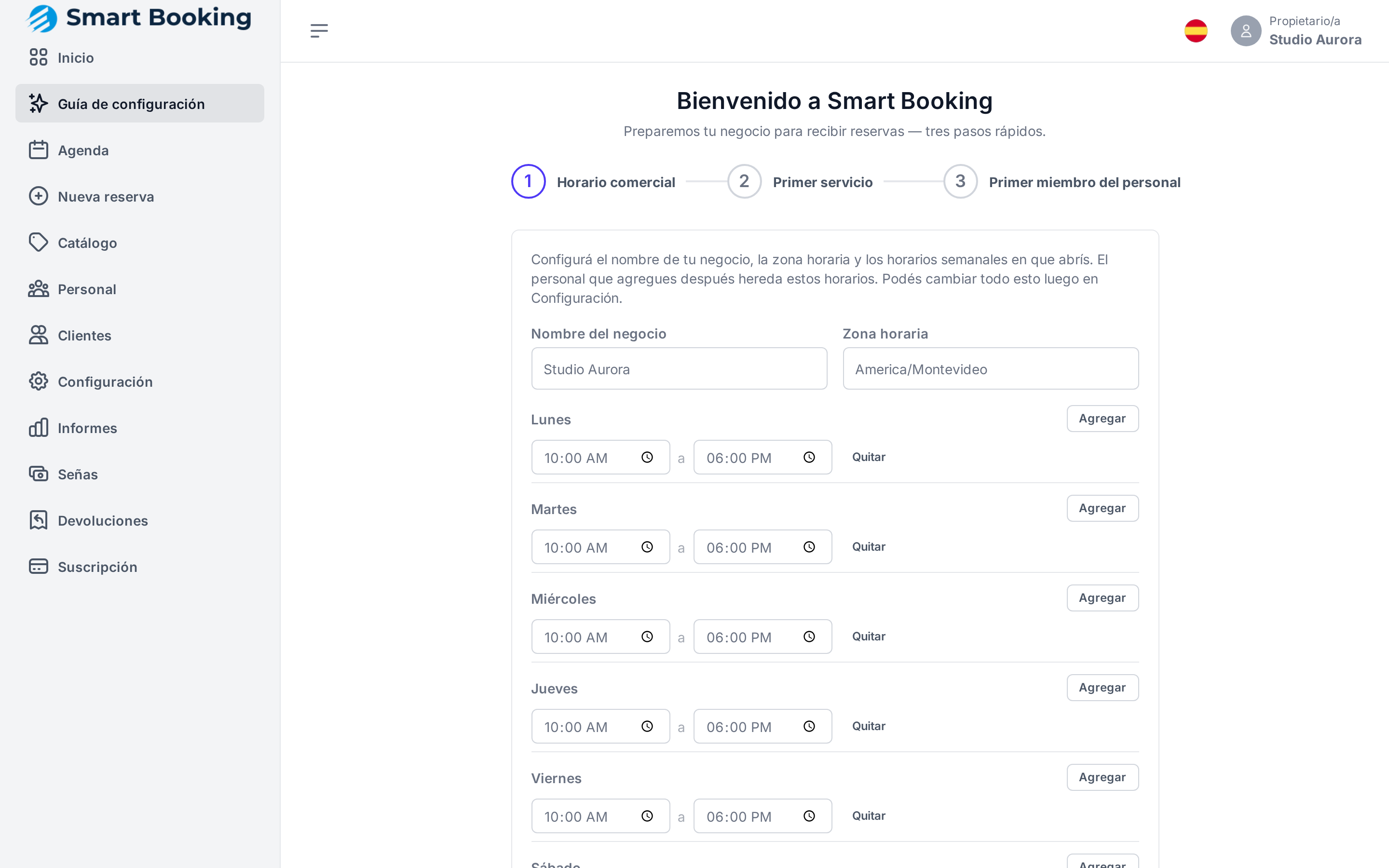
Paso 1: Horario comercial
- Nombre del negocio y Zona horaria (en Uruguay:
America/Montevideo). - Los días y horarios en que abrís. Un día vacío queda Cerrado.
El personal que cargues después hereda este horario. A cada persona se lo podés cambiar más tarde en Personal.
Paso 2: Primer servicio
Nombre (ej. Corte de pelo), Duración (min) y Precio. Las señas y los demás servicios se cargan después en Catálogo.
Paso 3: Primer miembro del personal
Solo el nombre. El sistema le asigna el servicio del paso anterior para que ya se pueda reservar. Si trabajás solo/a, cargate a vos.
Al terminar tocá Ir a la agenda. Ya podés recibir reservas.
Lista para dejar todo listo
Después de la guía, te recomendamos este orden:
| # | Qué | Dónde |
|---|---|---|
| 1 | Cargar todos tus servicios y quién hace cada uno | Catálogo |
| 2 | Cargar al resto del personal y sus horarios | Personal |
| 3 | Darle acceso a la app a cada profesional | Personal › Crear acceso |
| 4 | Subir logo y banner | Configuración › Negocio |
| 5 | Vincular el WhatsApp del negocio | WhatsApp y recordatorios |
| 6 | Si vas a cobrar señas: MercadoPago o datos bancarios | Señas y pagos |
| 7 | Cargar feriados y licencias que ya sepas | Horarios y cierres |
| 8 | Compartir tu link de reservas | Tu link de reservas |
| 9 | Instalar la app en el celular o la tablet del mostrador | Instalar la app |